


Mehr als 150 Journalistinnen und Journalisten berichten rund um die Uhr für Sie über das Geschehen in Deutschland und der Welt.
Zum journalistischen Leitbild von t-online.Microsoft-Shortcuts Windows 8: Die besten Tastenkürzel
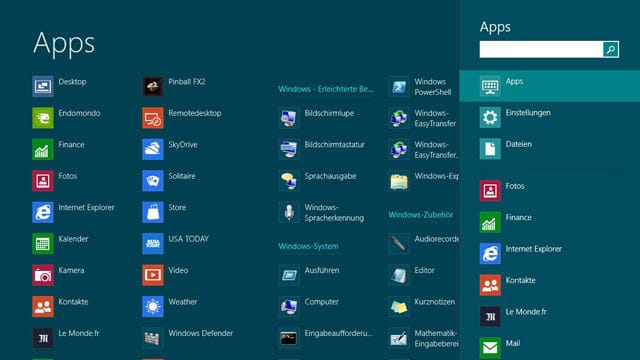


Microsoft hat mit Windows 8 eine ganze Reihe neuer Tastenkürzel eingeführt, die das Arbeiten mit dem neuen Betriebssystem vereinfachen. Wie nützlich diese Shortcuts sind, wird jeder merken, der zum ersten Mal Windows 8 bedient. Denn Microsoft hat dessen Oberfläche zum Teil stark verändert. Wir zeigen, welche Shortcuts Ihren Windows 8-Alltag erleichtern.
Die neue Charms-Leiste in Windows 8
Neu in Windows 8 ist nicht nur die Kachel-Optik, sondern auch die Charms-Leiste, auch Charms-Bar genannt. In dieser Leiste, die sich immer der Länge nach rechts am Bildschirmrand öffnet, hat Microsoft diverse nützliche Tools und Funktionen untergebracht. Hier findet man beispielsweise die Suche, wichtige Einstellungen (dort dann auch den Aus-Schalter), aber auch die Schaltfläche Start, mit der man immer zur Windows 8-Oberfläche zurückfindet.
Tastenkombinationen von Windows 8


Anstatt sich durch Menüs oder Schaltflächen zu klicken, können Sie viele Aufgaben und Funktionen auch mit Tastenkombinationen erledigen. Die wichtigsten Shortcuts haben wir in der folgenden Tabelle zusammengestellt.

Windows-Tastenkombinationen und ihre Funktion
- Windows-Taste + B, D, M oder T: Anzeigen des Desktops
- Windows-Taste + C: Öffnet die Charms-Leiste. In einer App öffnet das Shortcut die zur App gehörende Charms-Leiste
- Windows-Taste + E: Windows Explorer öffnen
- Windows-Taste + F: Öffnet die Charms-Leiste "Suche" zum Durchsuchen von Dateien
- Windows-Taste + I: Öffnet die Einstellungen
- Windows-Taste + K: Öffnet die Charms-Leiste "Geräte"
- Windows-Taste + L: Sperrt den Bildschirm
- Windows-Taste + M: Minimiert aller Fenster
- Windows-Taste + Umschalt + M: Stellt alle minimierten Fenster auf dem Desktop wieder her
- Windows-Taste + O: Sperrt die Ausrichtung des Tablet-PC-Bildes (Windows RT)
- Windows-Taste + Q: Öffnet die Charms-Leiste "Suche" zum Durchsuchen von Apps
- Windows-Taste + R: Öffnet das Dialogfeld "Ausführen"
- Windows-Taste + W: Öffnet die Charms-Leiste "Suche" zum Durchsuchen der Einstellungen
- Windows-Taste + X: Zeigt das Menü in der linken unteren Bildschirmecke
- Windows-Taste + Z: Zeigt all in der App verfügbaren Befehle
- Windows-Taste + Pause: Zeigt das Dialogfeld Systemeigenschaften
- Windows-Taste + Bild nach oben: Verschiebt die Apps auf den Monitor links
- Windows-Taste + Bild nach unten: Verschiebt die Apps auf den Monitor rechts
- Windows-Taste + Strg + Punkt: Dockt eine App am linken Rand an
- Windows-Taste + Punkt: Dockt eine App am rechten Rand an
- Windows-Taste + Tab: Schaltet zwischen geöffneten Apps um
- Windows-Taste + Druck: Erstellt einen Screenshot und speichert ihn in der Bilder-Bibliothek
- Windows-Taste + Eingabe: Startet die Sprachausgabe
- Alt + Tab: Schaltet zwischen geöffneten Apps um
- Esc: Beendet die aktuelle Aufgabe
- Strg + Esc: Schaltet zwischen der Startseite und dem Desktop um
- Strg + Plus oder Minus: Vergrößert oder verkleinert die Anzeige der Apps auf dem Startbildschirm
- Strg + Tab: Öffnet die App-Ansicht
- Strg + Umschalt + Esc: Öffnet den Task-Manager


