


Smartphone-Tipps Datenumzug auf das neue iPhone 6
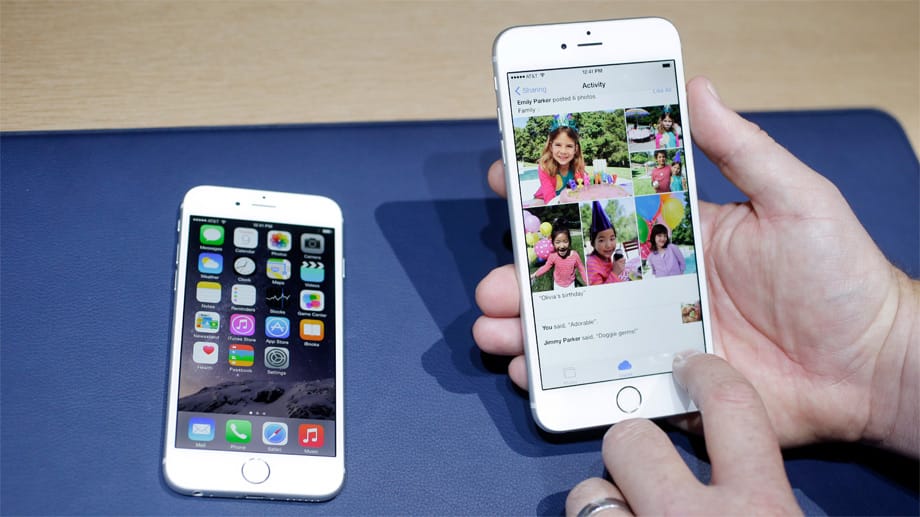

Das iPhone 6 ist ab Freitag verfügbar und viele Besitzer eines Vorgängermodells möchten bald die Daten und Apps von einem älteren iPhone auf das iPhone 6 oder iPhone 6 Plus übertragen. Das geht zum Glück ganz einfach: Dank iTunes muss man weder alle Apps neu installieren, noch Musik und Fotos wieder hochladen. Sogar seine bisherigen Einstellungen kann man mitnehmen. Wir zeigen, wie schnell der Datenumzug geht.
Für den schnellen Umzug aller Daten und Einstellungen von einem iPhone auf ein anderes, brauchen Sie iTunes auf einem PC oder Mac. Dann ist der Wechsel in zwei einfachen Schritten erledigt. Es ist egal, um welches iPhone-Modell es sich handelt, die Vorgehensweise bleibt gleich. Aufwändiger ist der Wechsel von einem anderen Smartphone zum iPhone. Aber auch das ist kein Hexenwerk.


Schritt 1: Sicherung der Daten auf dem alten iPhone
Schließen Sie das alte iPhone per USB-Kabel an den Computer an. Sollte iTunes dabei nicht automatisch starten, starten sie es manuell. In der Navigationsleiste wird dann das angeschlossene iPhone angezeigt. Klicken Sie das Symbol an und prüfen Sie zunächst auf jedem der in der Hauptansicht vorhandenen Karteireiter, ob alle Inhalte auch für die Synchronisation aktiviert sind.
Wenn nicht, ergänzen Sie die fehlenden Häkchen, denn sie wollen ja alle Daten sichern. Klicken Sie auf den Button Synchronisieren. Jetzt werden alle Daten zwischen Computer und iPhone abgeglichen. Neue Daten auf dem Smartphone werden auf den Computer übertragen. Es wird dadurch ein vollständiges Backup des iPhone auf dem Computer abgelegt. Klicken Sie zum Schluss in der linken Spalte auf das Symbol des iPhone und klicken Sie im Kontextmenü auf Speichern.
Schritt 2: Daten auf das neue iPhone übertragen
Trennen Sie das alte iPhone vom Computer und schließen Sie das neue iPhone an. Wenn das neue Gerät noch nicht eingerichtet wurde, wird iTunes fragen, ob Sie das Gerät aus einem Backup wiederherstellen oder aber als neues Gerät einrichten möchte. In diesem Fall wählen Sie die Option aus, mit der das Backup verwendet wird.
Sollte das iPhone bereits eingerichtet und auch am Computer schon angemeldet worden sein, müssen Sie die Wiederherstellung manuell anstoßen. Klicken Sie das Symbol des iPhones in der Navigationsleiste an und wählen im Kontextmenü die Funktion Aus Backup wiederherstellen aus. Sollte eine Liste mit mehreren Backups erscheinen, wählen sie das neueste aus, also das Backup, dass Sie zuvor vom alten Gerät angefertigt haben.
Nachdem dieser Prozess abgeschlossen ist, wird das neue iPhone mit den Daten und Einstellungen des alten Gerätes starten.
Daten von anderen Smartphones auf das iPhone umziehen
Wenn vor dem iPhone ein anderes Smartphone oder Handy im Einsatz war, wird das Übertragen der Daten etwas aufwendiger, ist aber auch nicht kompliziert. Leichtes Spiel haben Sie, wenn das alte Mobiltelefon Kontakte mit Outlook synchronisieren kann. Dann sollten Sie diesen Abgleich auf den aktuellen Stand bringen, sodass in Outlook alle Kontakte und Kalendereinträge aus dem Handy vorhanden sind.
Schließen Sie das iPhone an und klicken Sie in iTunes in der linken Navigationsleiste auf das angeschlossene iPhone. In der Hauptansicht wählen Sie die Registerkarte Infos. Nun klicken Sie unter dem Eintrag Kontakte und dem Eintrag Kalender jeweils auf Synchronisieren von und wählen als Quelle Outlook. Bei einem neu eingerichteten iPhone werden jetzt alle Outlook-Kontakte und -Kalender auf das iPhone übertragen.



Fotos und Musik auf das iPhone holen
Fotos sollten Sie vom alten Smartphone in einen Ordner auf dem Computer übertragen. Legen Sie anschließend diesen Ordner in iTunes als Ziel für die Synchronisation fest, dann werden die Bilder aus dem Ordner auf das iPhone übertragen. Überlegen Sie, welche Bilder Sie auf dem iPhone benötigen, denn Bilder können viel Speicherplatz belegen.
Verschieben Sie alte Bilder dementsprechend vor der Synchronisation in einen anderen Ordner. Bei Musikdateien gehen Sie ähnlich vor. iTunes bietet eine Funktion, mit der externe Musik – also solche, die nicht mit iTunes gekauft wurde – in die iTunes-Bibliothek importiert werden kann. Damit können Sie nicht nur Musik eines anderen Smartphones übertragen, sondern auch CDs importieren und mittels der Synchronisation auf das iPhone überspielen. Wie Sie von einem Android-Smartphone auf das iPhone umsteigen, lesen Sie hier.


